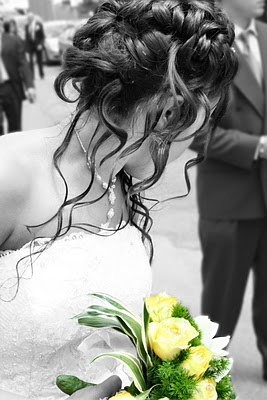
Has visto fotografias en blanco y negro donde se resalta con color algun elemento que queremos destacar?
Si deseamos resaltar con color parte de una imagen , utilizando Photoshop, tenemos muchas opciones. Aqui les dejamos un tutorial de como lograrlo facilmente.
 Abrimos la imagen a retocar, por ejemplo la imagen a la izquierda.
Duplicamos la capa fondo: Control + J
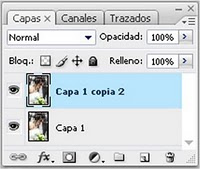
Desaturamos (quitamos el color) pulsando Control+Mayusculas+U o Imagen > Ajustes > Desaturar.
Añadimos una máscara de capa, pulsando el tercer botón situado en la parte inferior del panel Capas.
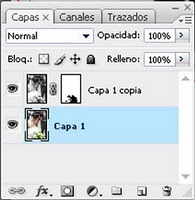
Seleccionamos la herramienta pincel, con una punta suave y un tamaño medio. Nos aseguramos de que el color principal es el negro y pintamos sobre la máscara el contorno de las flores.
Una vez pintado todo el perímetro, podemos pulsar la tecla ALT + Click sobre la máscara para ver lo que hemos hecho. Ahora, rellenamos todo el interior sin dejar huecos.

Si se comete algún error, siempre se puede pulsar sobre la X para utilizar el color blanco y restaurar las zonas en las que nos hemos equivocado.
Esta es la fotografia con parte de la imagen resaltada con color.